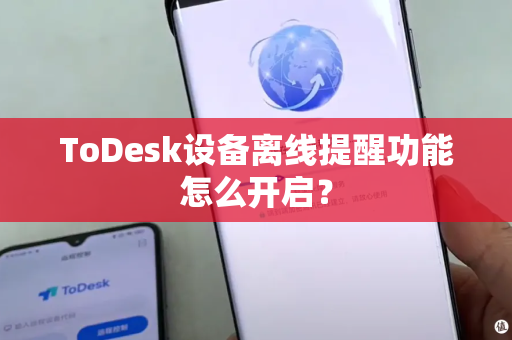
要开启 ToDesk 的设备离线提醒功能,通常需要通过电脑端的设置来完成,由于软件版本更新可能影响具体路径,以下是基于目前主流版本的通用操作方法,你可以按步骤尝试:
通过“安全设置”开启(推荐)
- 打开 ToDesk 主界面(电脑端)。
- 点击右上角的 “三条横线” 菜单按钮(或齿轮图标),进入 “设置”。
- 在左侧菜单栏选择 “安全设置”。
- 向下滚动找到 “提醒设置” 或 “设备离线提醒” 相关的选项。
- 勾选 “设备离线时通知我” 或类似表述的复选框。
- 通常还可以设置提醒方式(如系统弹窗、声音提示等),根据你的需求调整即可。
更新软件版本(如果找不到该功能)
- 部分较旧版本的 ToDesk 可能没有此功能,建议前往官网下载最新版本,通常新版会在 “设置” > “高级设置” 或 “提醒设置” 中新增这一选项。
检查临时解决方案(如果设置里缺失)
- 如果你的软件版本确实没有离线提醒开关,可以尝试以下替代方案:
- 设备列表状态观察:在 ToDesk 主界面的设备列表中,离线设备会显示为 灰色 并标注“离线”字样,你可以通过手动刷新(点击列表旁的刷新图标)来检查。
- 配合第三方工具:如果需要强提醒,可以考虑使用 Windows 自带的任务计划程序或第三方看门狗软件,监控 ToDesk 进程或网络连接状态,但操作较为复杂。
重要提示:
- 非会员限制:离线提醒功能通常需要 付费会员 才能使用,免费版可能无法直接开启,如果你没有找到该选项,建议检查自己的会员等级。
- 通知权限:请确保 ToDesk 在 Windows 通知设置中允许显示通知(开始菜单 > 设置 > 系统 > 通知和操作,确保 ToDesk 的通知开关为开启状态)。
如果以上方法均未找到,可能是软件版本差异导致的,你可以搜索“ToDesk 离线提醒”查看官方帮助文档,或联系 ToDesk 客服获取最新指引。
标签: 离线提醒
版权声明:除非特别标注,否则均为本站原创文章,转载时请以链接形式注明文章出处。